Cadastro de produtos
Nesta página, você vai aprender a incluir um produto novo no CVI Delivery. Faça o cadastro com calma: as informações preenchidas aqui ajudam no atendimento, na cozinha, no estoque e na emissão da NFC-e.
1. Abra a tela de produtos
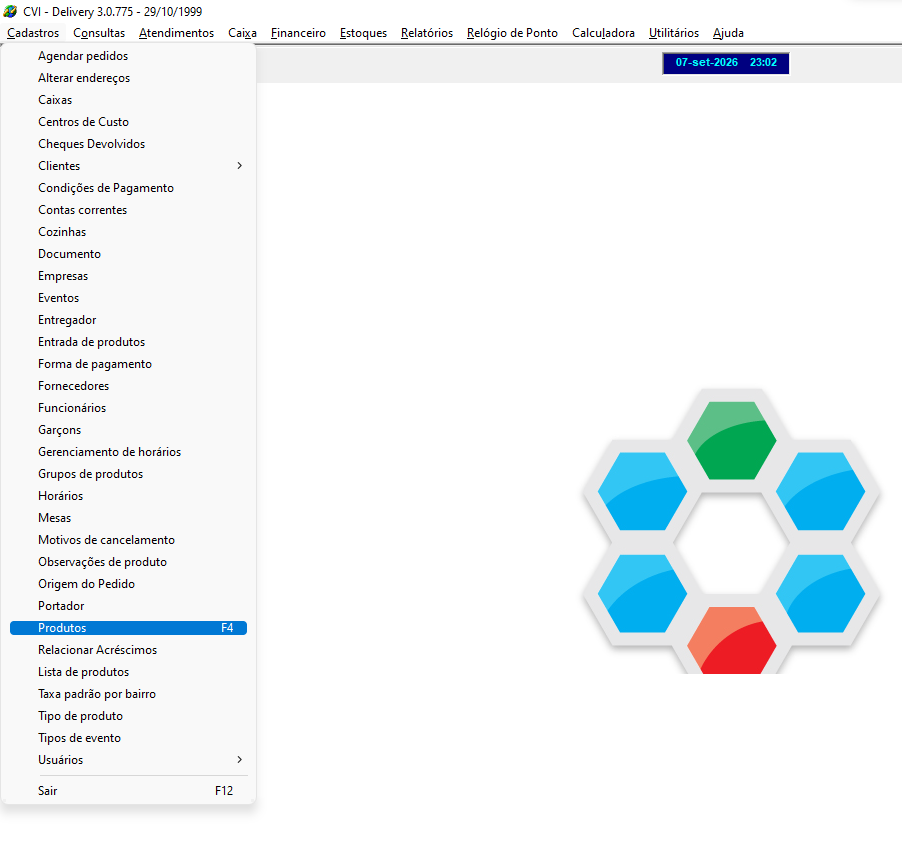
Seção intitulada “1. Abra a tela de produtos”No menu superior, acesse Cadastros e selecione Produtos. Você também pode usar a tecla F4.
2. Preencha os dados principais
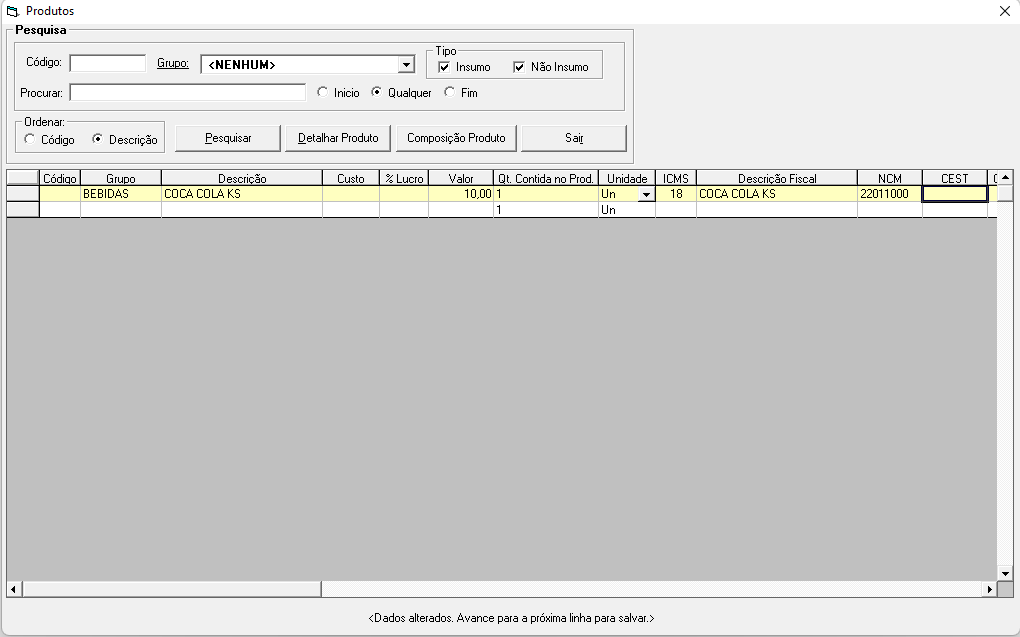
Seção intitulada “2. Preencha os dados principais”Na primeira linha disponível, informe os dados do produto:
- Código: deixe em branco para o sistema preencher automaticamente ou informe um código que ainda não esteja em uso.
- Grupo: escolha o grupo correto. Ele também será usado como setor de impressão, ajudando cada pedido a chegar ao local certo.
- Descrição: informe um nome claro para o produto. Prefira nomes com até 24 caracteres, pois esse é o espaço mais adequado para a impressão.
- Valor e unidade: informe o preço de venda e a unidade correspondente, como
Un,Kgou outra usada pela operação.
Depois de preencher a descrição, pressione Enter para que o sistema complete a descrição fiscal, utilizada na NFC-e.
3. Informe os dados fiscais
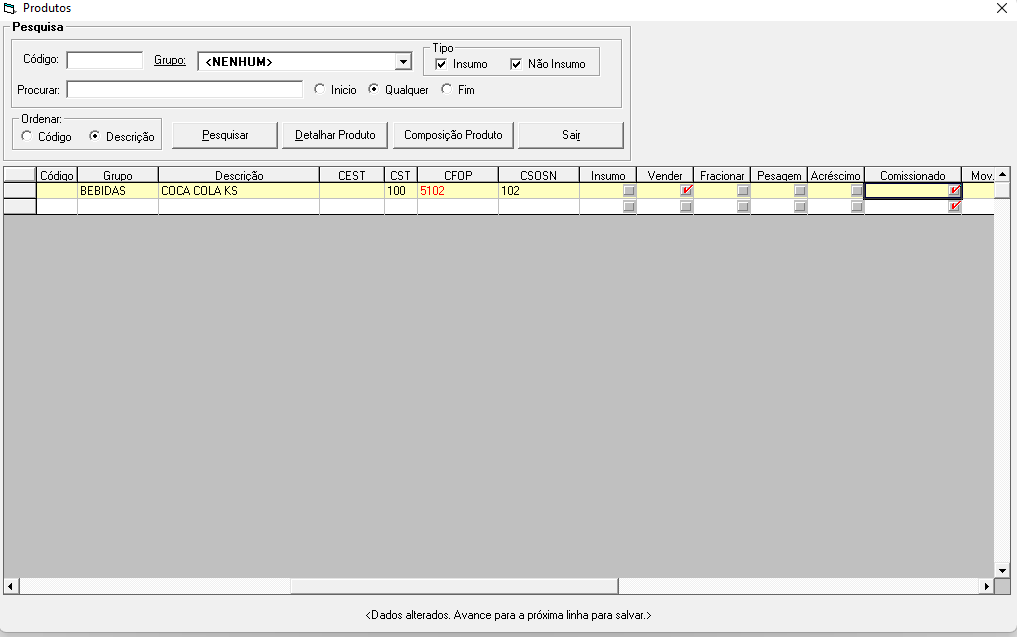
Seção intitulada “3. Informe os dados fiscais”Preencha os campos fiscais do produto: ICMS, NCM, CEST, CST, CFOP e CSOSN. A tela também mostra esses dados na própria linha do produto para facilitar a conferência.
4. Escolha as opções do produto
Seção intitulada “4. Escolha as opções do produto”Use as marcações de acordo com o comportamento esperado para o item:
- Insumo: marque quando o item é apenas ingrediente ou material de uso interno e não será vendido diretamente.
- Vender: marque para disponibilizar o produto na venda.
- Fracionar: use para pizzas que podem ser vendidas em frações.
- Pesagem: marque quando o valor depende da pesagem no momento da venda.
- Acréscimo: use para um item que pode ser adicionado a outro produto, como um adicional.
- Comissionado: marque quando a venda do item deve gerar comissão para o garçom.
5. Ajuste o estoque depois de salvar
Seção intitulada “5. Ajuste o estoque depois de salvar”Os campos de estoque só ficam disponíveis depois que o produto for salvo pela primeira vez. Depois disso, utilize Mov. Est. para informar a quantidade que será adicionada ao estoque atual.
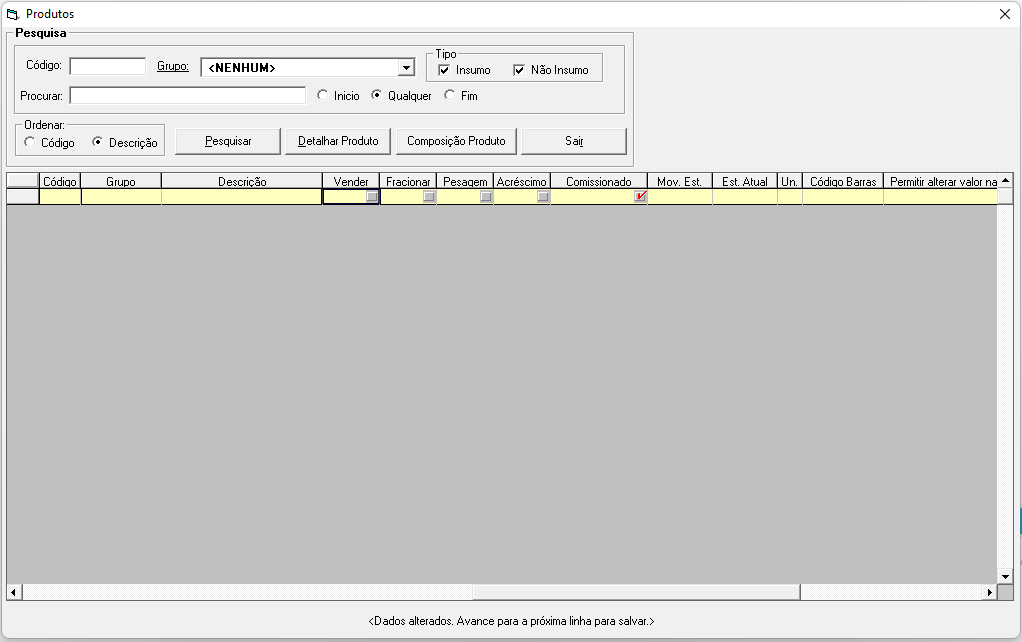
Com os dados revisados, avance para outra linha para confirmar o salvamento. O produto estará pronto para ser usado conforme as opções escolhidas.